win10截图后为什么找不到 win10找不到截图解决办法
发布时间:2024-05-14 19:37:51

很多小伙伴在使用电脑的时候,可能会遇到需要截图的情况,在没有第三方软件登录的情况下,可以使用win10自带的截图工具,但是很多小伙伴截图了之后,不清楚win10截图后为什么找不到,不知道默认储存的位置在哪里,小编为小伙伴带来了win10找不到截图解决办法,可以通过此电脑中左侧的图片打开。
win10找不到截图解决办法:
1、若是使用系统自带快捷键“Win PrtSc键”进行截图的时候,系统会自动保存到文件夹中。
2、在桌面上双击打开“此电脑”,从左侧列表中找到“图片”选项,双击打开。
3、找到并打开“屏幕截图”即可找到刚刚的截图内容。
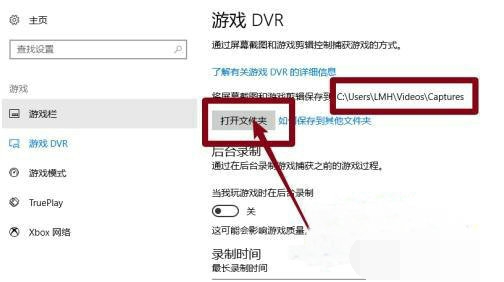
4、若是使用win10自带游戏截图和录制功能进行截图,则左键单击桌面左下角开始菜单,选择“设置”。
5、选择“游戏”,左侧找到“屏幕截图”,右侧点击“打开文件夹”即可找到你的截图内容。
6、若是使用快捷键“Shift Ctrl Del”、“Alt PrtSc”、“PrtSc”进行截图,则需要使用“Ctrl v”粘贴到画图、word文档或者第三方聊天工具当中,进行右键选择“图片另存为”进行保存。
(责编: admin)
免责声明:本文为转载,非本网原创内容,不代表本网观点。其原创性以及文中陈述文字和内容未经本站证实,对本文以及其中全部或者部分内容、文字的真实性、完整性、及时性本站不作任何保证或承诺,请读者仅作参考,并请自行核实相关内容。
如有疑问请发送邮件至:goldenhorseconnect@gmail.com
- 鸥易交易所app下载(安全可靠交易新选择)V6.13.882024-11-14
- 现在欧易怎么下载(财富数字交易所)V6.33.82024-11-14
- 欧联交易所官网新版(智能交易策略升级)V6.37.992024-11-14
- 欧联交易所(多种工具助力交易)V6.12.452024-11-14
- 欧联交易所app下载(全新升级激情交易)V6.44.82024-11-14
- 欧联交易所app下载2.02(极速交易秒级成交)V6.29.312024-11-14
- 鸥易交易所app下载(交易快捷赚钱便利)V6.25.922024-11-14
- 数字货币怎么转移平台?欧易交易所怎么买数字货币2024-11-14
- 苹果ok交易所app下载(安全稳定的投资利器)V6.4.112024-11-14
- 欧联交易所官网新版(多元数字货币兑换)V6.47.592024-11-14
